
Antes de empezar
- Una computadora o tablet con navegador y conexión a internet para abrir la herramienta
- Un tema o una idea que quieras explicar
Hay explicaciones que se entienden mejor cuando las dibujamos. Unos recuadros, dos flechas y algunas palabras pueden ayudar a mostrar una relación que cuesta describir en un párrafo.
Excalidraw es una pizarra que se usa desde el navegador. Permite combinar texto, figuras, flechas e imágenes, o dibujar a mano alzada. Los trazos tienen un aspecto parecido al de un boceto. Para empezar a dibujar en la versión gratuita no necesitás instalar un programa ni crear una cuenta.
Qué podés explicar con esta pizarra
Podés preparar un esquema antes de la clase o construirlo mientras explicás. Por ejemplo:
- Un procedimiento de trabajo: ordenar las etapas de una tarea y señalar en qué momento se realiza cada control.
- Un concepto de programación: mostrar cómo pasa un dato desde un formulario hasta una base de datos.
- Una actividad de Educación Física: ubicar estaciones, recorridos y grupos en el espacio.
- Una relación entre conceptos: conectar ideas que aparecieron en una lectura o en una conversación con el curso.
No hace falta saber ilustrar. Para estos usos, las formas y los textos de la barra de herramientas suelen ser suficientes.
Armá tu primer esquema
- Abrí Excalidraw y elegí Rectángulo en la barra de herramientas. Dibujá un recuadro para la primera idea.
- Elegí Texto, hacé clic en el lienzo y escribí una frase corta. Podés usar la tecla T para seleccionar esa herramienta.
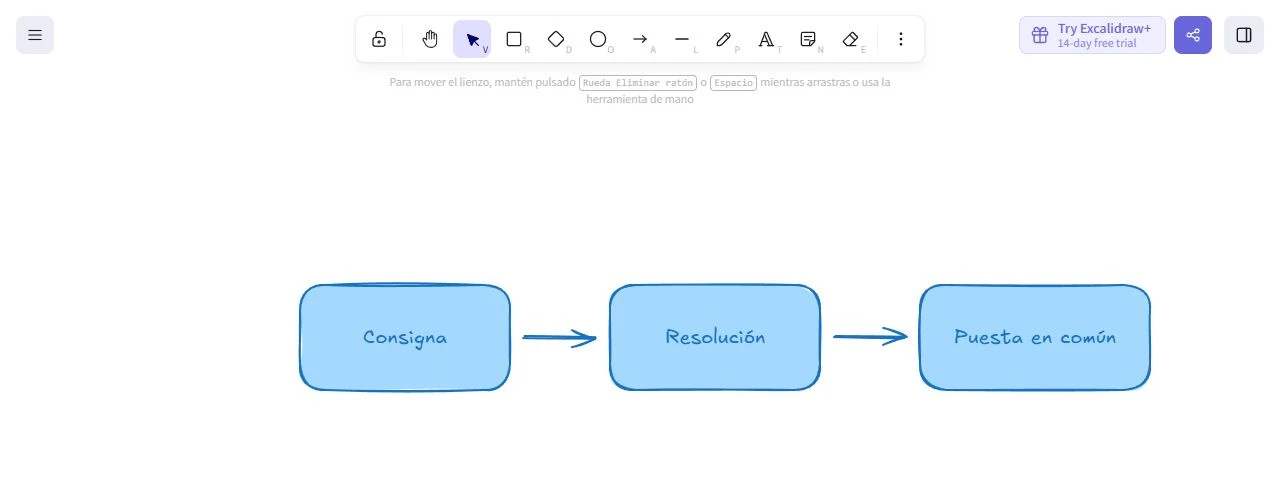
- Agregá otros recuadros y unilos con Flecha. Probá con un ejemplo sencillo: «Consigna → Resolución → Puesta en común».
- Usá Selección para mover los elementos y acomodar el dibujo. Si algo no queda como esperabas, podés deshacer el último cambio.
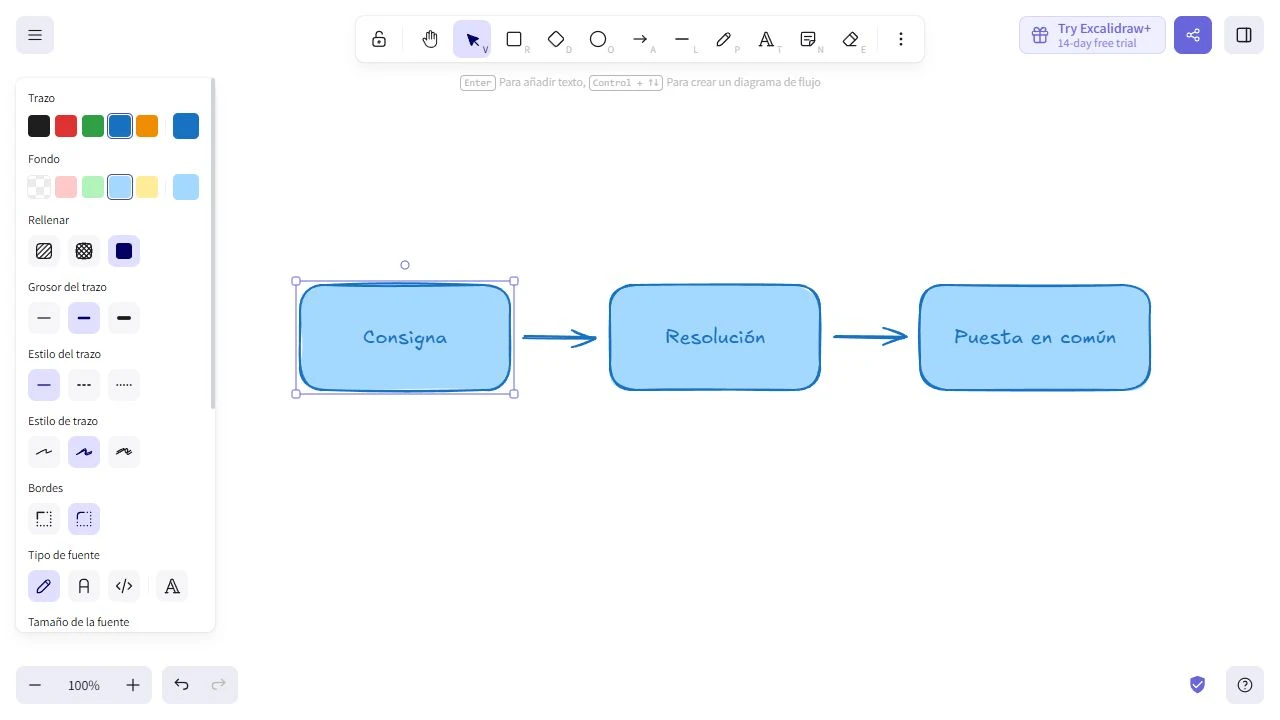
- Ajustá el tamaño del texto y los colores desde las opciones del elemento seleccionado. Reservá un color para destacar lo que querés que el grupo mire primero.
Dejá espacio entre las ideas. Si necesitás acercarte o alejarte del dibujo, usá el zoom; para recorrer el lienzo, elegí la herramienta de la mano.
Guardá el dibujo y compartilo en el campus
Conviene conservar dos versiones: el archivo editable para seguir trabajando y una imagen para que el curso pueda consultarla.
- Copia editable: abrí el menú de la esquina superior izquierda y elegí Guardar en… para guardar un archivo
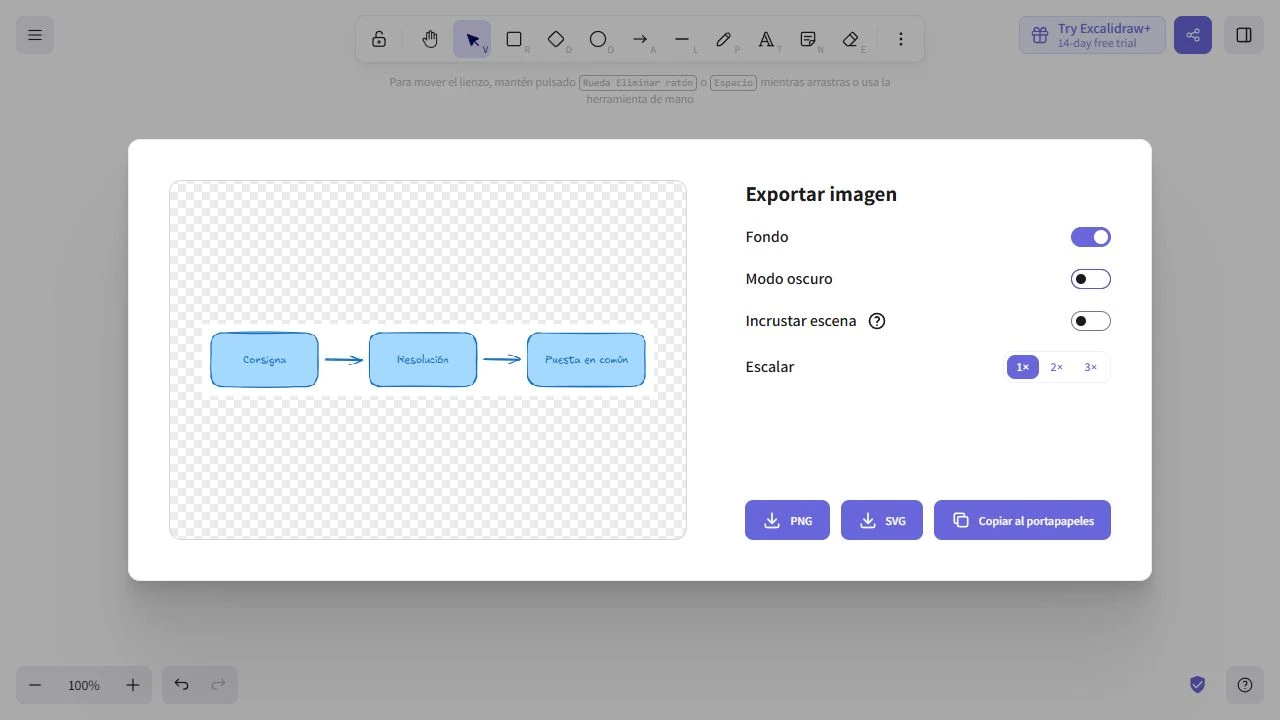
.excalidrawen tu equipo. Guardalo en una carpeta que puedas identificar después, por ejemplo con el nombre de la materia y el tema. Podés volver a abrirlo en Excalidraw y modificarlo. - Imagen para compartir: en ese mismo menú, elegí Exportar imagen… y después PNG. Abrí el archivo antes de subirlo para comprobar que el texto se lea y que no falte ninguna parte del esquema.
Para incorporarlo al Campus Virtual, activá la edición de tu curso y agregá la imagen en una página, en la descripción de una actividad o como archivo, según cómo quieras presentar el material. Acompañala con una explicación breve de las relaciones que muestra: también ayuda a quienes no pueden ver la imagen.
La pizarra guarda el trabajo en el navegador, pero eso no reemplaza tu copia: si borrás los datos del navegador o cambiás de equipo, podrías perder el dibujo. Guardá el archivo editable al terminar.
Dibujar durante la clase
Podés abrir un esquema preparado y completarlo mientras compartís pantalla o lo proyectás. Dejá algunas relaciones sin resolver para que los estudiantes propongan cómo conectar las ideas.
Si vas a usar un proyector, probá el tamaño de letra desde el fondo del aula. Usá buen contraste y acompañá los colores con palabras o símbolos; una flecha roja, por sí sola, puede no explicar qué querés señalar.
En una tablet, el lápiz puede servir para hacer anotaciones a mano. En una computadora, suele resultar más cómodo trabajar con formas y texto usando el mouse.
Trabajar con otra persona
Excalidraw también permite iniciar una sesión de colaboración y compartir su enlace para dibujar al mismo tiempo. Puede servir para preparar una clase con otro docente o resolver un esquema en grupo.
Compartí el enlace de colaboración con quienes deban participar. Si solo querés entregar el esquema terminado para su lectura, la imagen PNG es una opción sencilla y no requiere que los estudiantes aprendan a usar el editor.
Cómo comprobar que quedó listo
- Guardaste una copia editable del esquema en formato .excalidraw.
- La imagen exportada se lee bien y está disponible en el curso o material donde querés compartirla.